
Оформление
Начало работы
Установка
- Откройте страницу приложения в Маркетплейсе Битрикс24.
- Нажмите «Установить» (действие доступно администратору портала).
- Подтвердите установку и выдачу запрошенных прав.
Приложение доступно по подписке «BitrixGPT + Маркетплейс».
Где открыть приложение
Триггеры трудозатрат встроены в три места интерфейса задач и проектов.
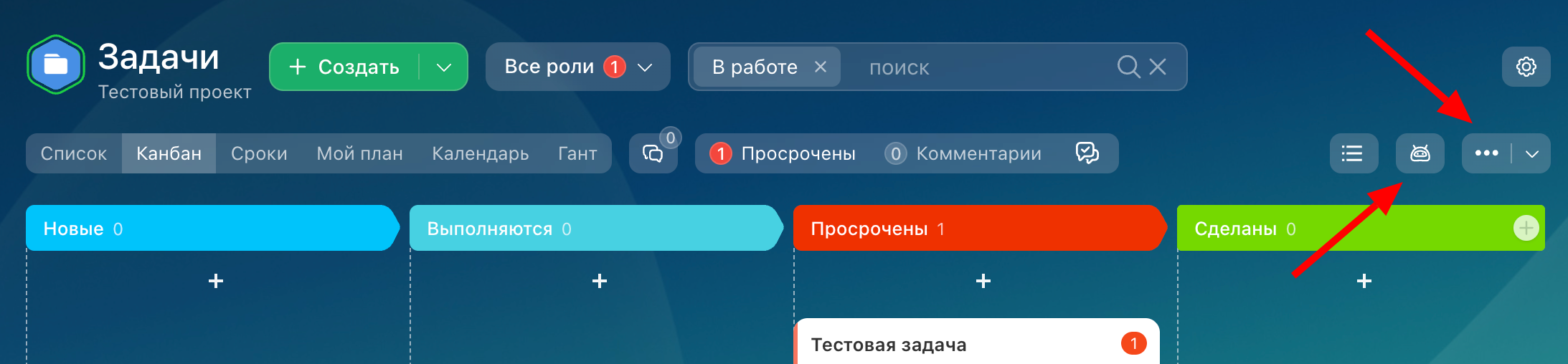
В тулбаре проекта
Откройте задачи нужного проекта (список или канбан) и нажмите на иконку роботов рядом с кнопкой «ещё».
На странице автоматизации задач
На странице «Автоматизация задач» (вкладка «Роботы») в правом верхнем углу есть пункт «Триггеры трудозатрат».
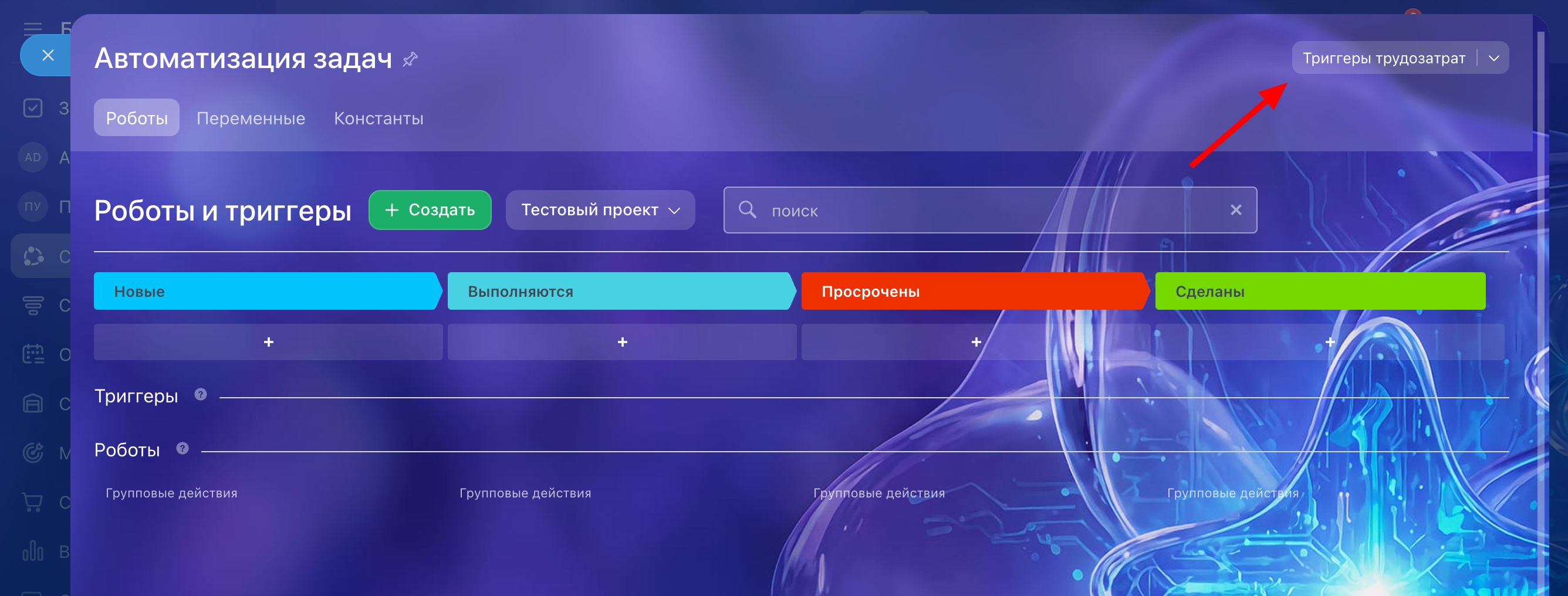
Тулбар проекта и страница автоматизации ведут к одному и тому же списку — правилам для отдельных задач проекта или для всего проекта целиком.
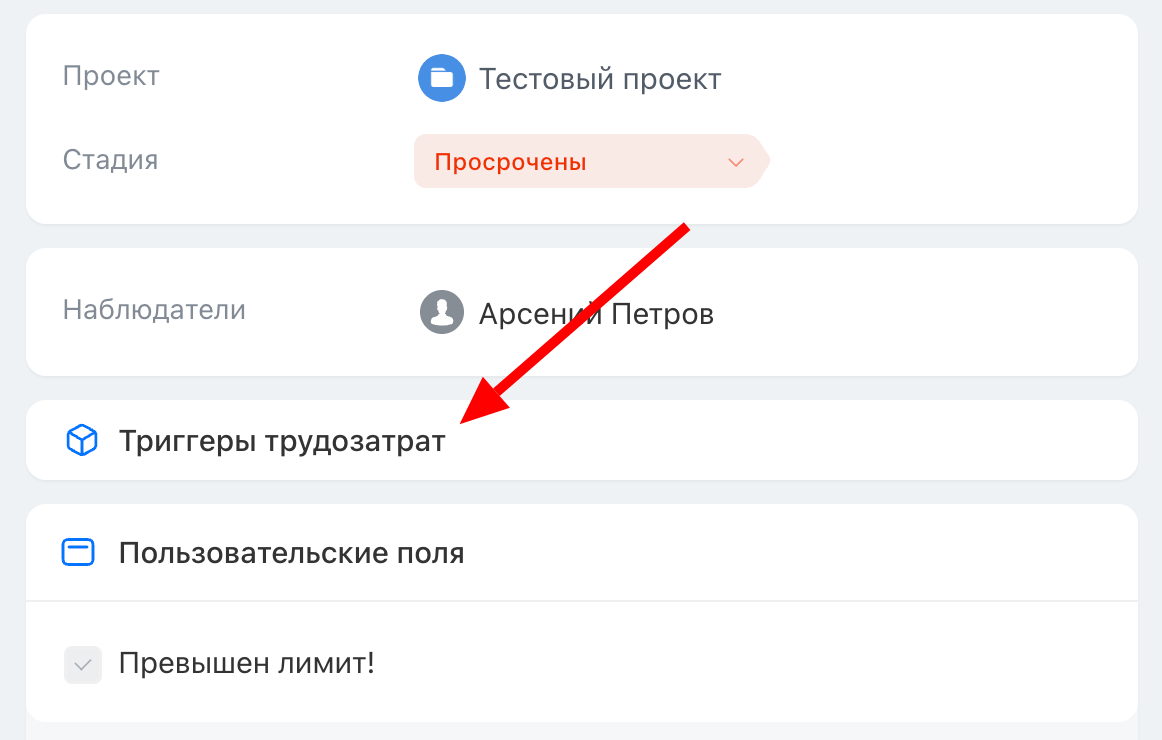
В карточке задачи
Откройте любую задачу — в правой колонке карточки появляется блок «Триггеры трудозатрат». Здесь настраиваются правила для этой конкретной задачи.
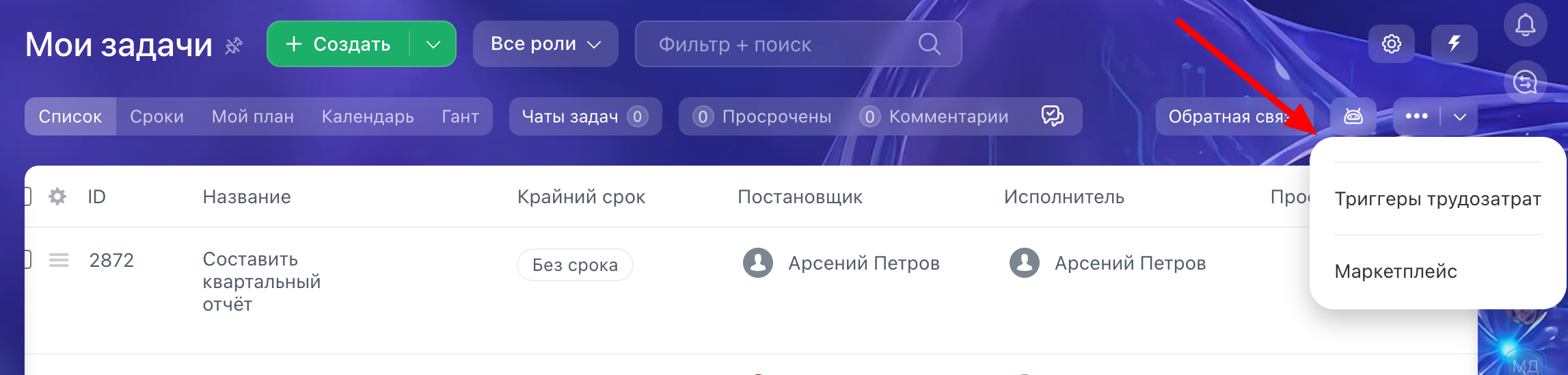
В разделе «Мои задачи»
В разделе «Мои задачи» в меню «ещё» есть пункт «Триггеры трудозатрат» — здесь настраиваются персональные правила, которые проверяются по всем вашим задачам на портале.
Кто может управлять триггерами
- Владелец и модератор проекта — создают и редактируют триггеры для задач проекта и для проекта целиком.
- Участник проекта — видит список действующих триггеров, но не может их менять.
- Постановщик задачи — управляет всеми триггерами этой задачи.
- Ответственный и соисполнитель — управляют только своими триггерами по задаче.
- Наблюдатель задачи — видит список в режиме только чтения.
Создание первого триггера
- Откройте список триггеров в одной из точек входа выше.
- Нажмите «Создать триггер».
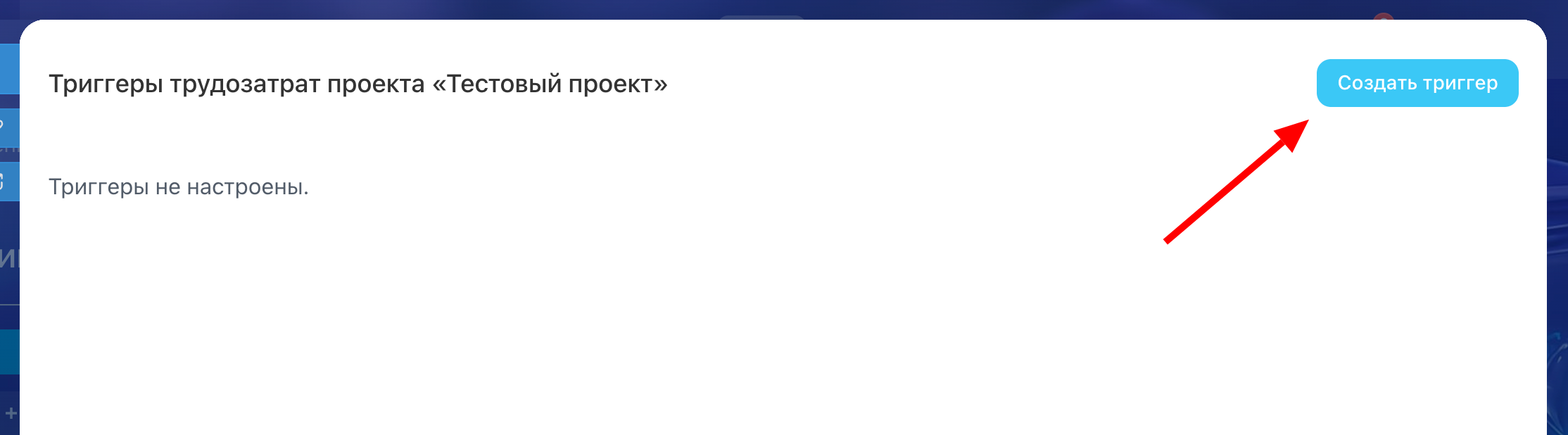
- Укажите название — оно поможет отличать триггеры в списке, например «100% лимита задачи».
- Если триггер создаётся из тулбара проекта или со страницы автоматизации, выберите тип: «Для задач проекта» или «Для проекта целиком».
- Задайте условие срабатывания — затраченные часы, процент лимита или часы просрочки.
- Настройте действие: уведомление, смена стадии и/или отметка чекбокс-поля.
- Убедитесь, что переключатель «Триггер активен» включён, и сохраните.
Подробнее о типах, условиях и действиях — в соответствующих разделах документации.
Проверка работы
- Спишите время в тестовой задаче так, чтобы выполнялось заданное условие.
- Подождите цикл проверки — до пяти минут.
- Убедитесь, что триггер сработал: пришло уведомление, задача сменила стадию или отметился чекбокс.
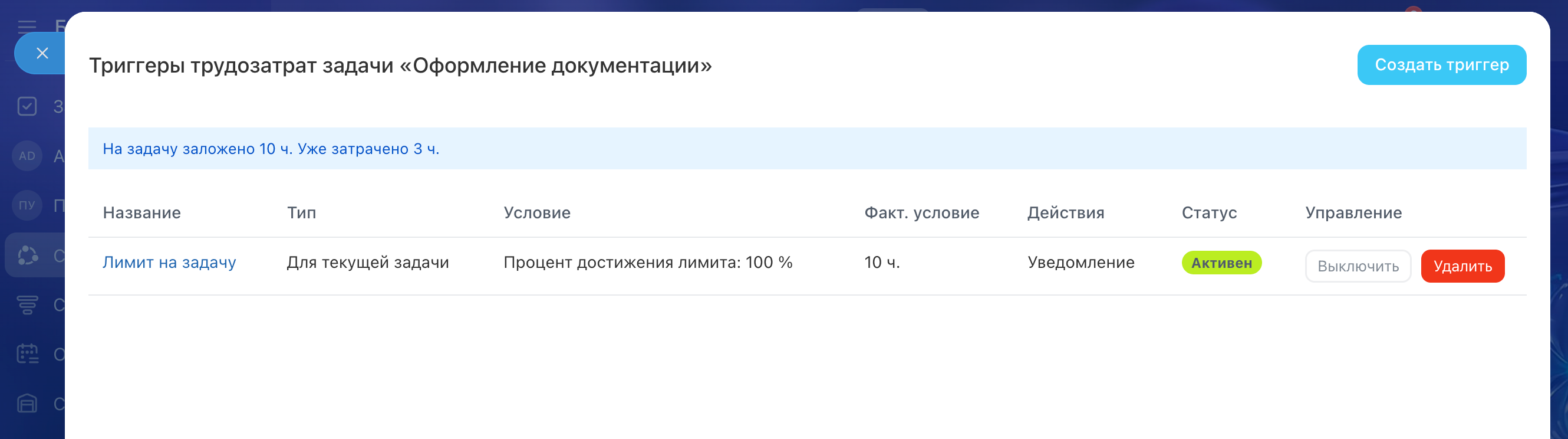
Каждый триггер срабатывает для задачи только один раз — повторного уведомления или повторной смены стадии по тому же условию не будет. На проект можно создать не более 50 триггеров.