
Оформление
Оперативная работа с забытыми корзинами: выгрузка в CRM и роботы Битрикс24
Один из самых эффективных способов вернуть покупателей, не завершивших заказ — связаться с ними в первые 24–48 часов, пока интерес ещё горячий. Связка синхронизации забытых корзин с CRM Битрикс24 позволяет автоматизировать этот процесс: от появления корзины на сайте до звонка менеджера или автоматического письма клиенту.
В этой статье мы разберем пошаговую настройку этого сценария.
Часть 1. Настройка выгрузки забытых корзин в CRM
Шаг 1. Включите синхронизацию забытых корзин
- Перейдите в раздел «Интеграция с Битрикс24» → «Забытые корзины» → «Настройки забытых корзин».
- Включите опцию «Синхронизация забытых корзин активна».
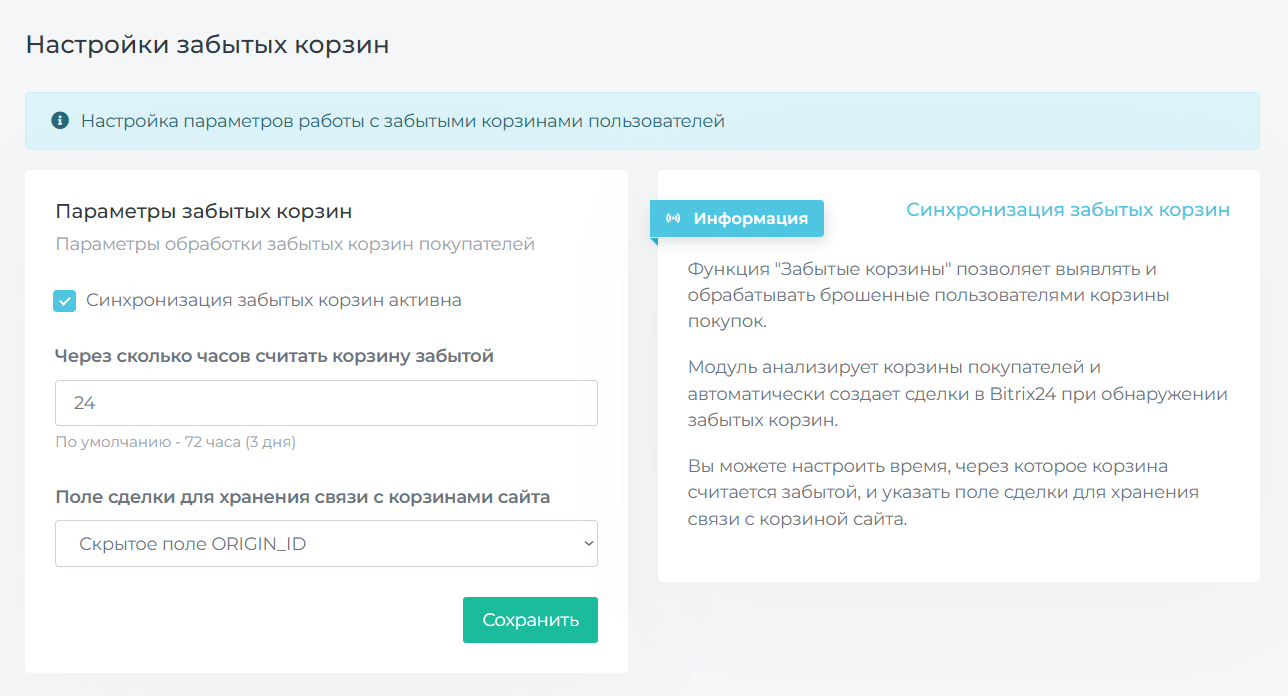
- Установите время, через которое корзина считается забытой. Для оперативного возврата рекомендуется 24 часа.
Совет: По умолчанию установлено 72 часа. Чем меньше это время, тем быстрее корзина попадет в CRM, но тем выше шанс потревожить клиента, который еще просто размышляет над покупкой.
В поле «Поле сделки для хранения связи с корзинами сайта» рекомендуется создать в CRM отдельное строковое поле и указать его вместо стандартного ORIGIN_ID — это повышает надежность работы интеграции.
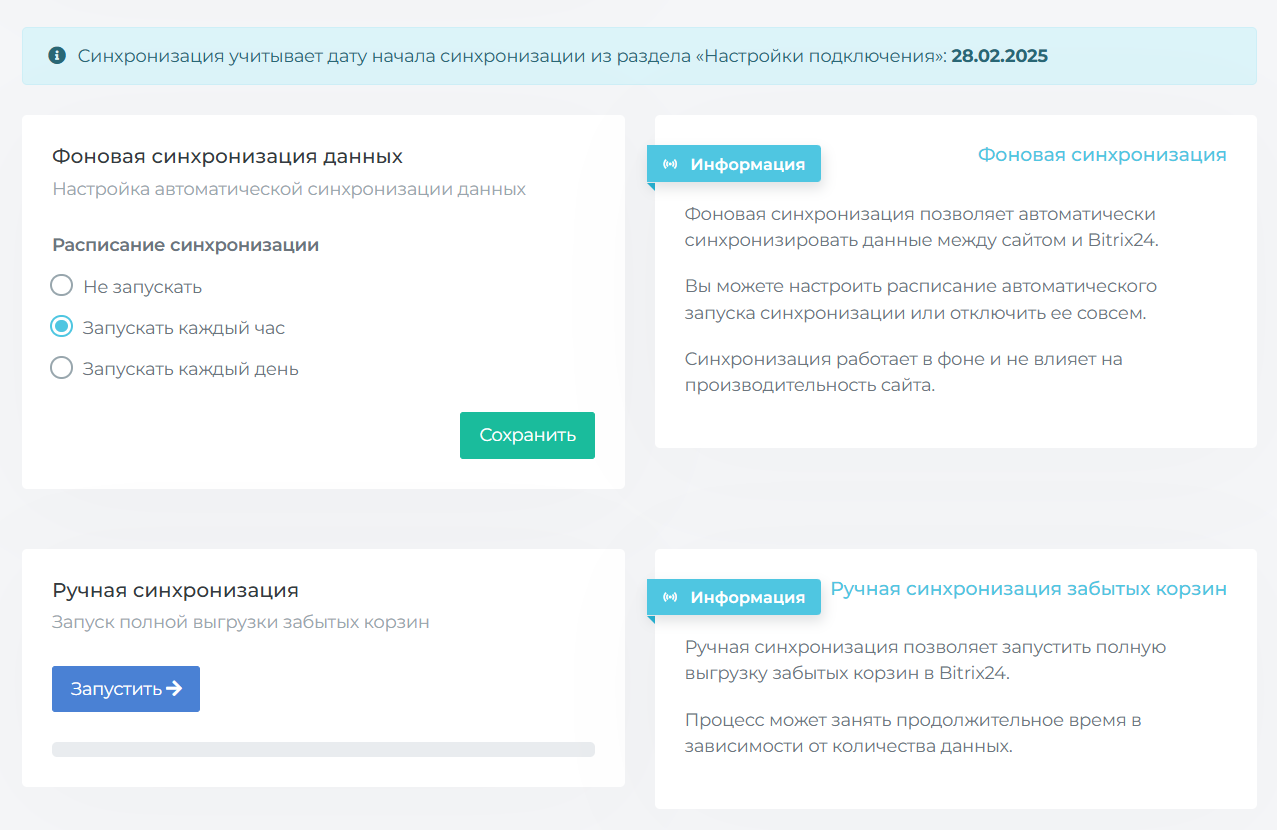
Шаг 2. Настройте расписание синхронизации
В разделе «Фоновая синхронизация данных» выберите «Запускать каждый час». Это обеспечит регулярное обновление данных: как только корзина станет «забытой», она в течение часа появится в CRM как новая сделка.
Шаг 3. Создайте профиль синхронизации
Профиль определяет, с какого сайта выгружаются корзины и в какую воронку CRM они попадают.
- В разделе «Профили забытых корзин» нажмите «Создать профиль».
- На вкладке «Общие настройки» заполните параметры:
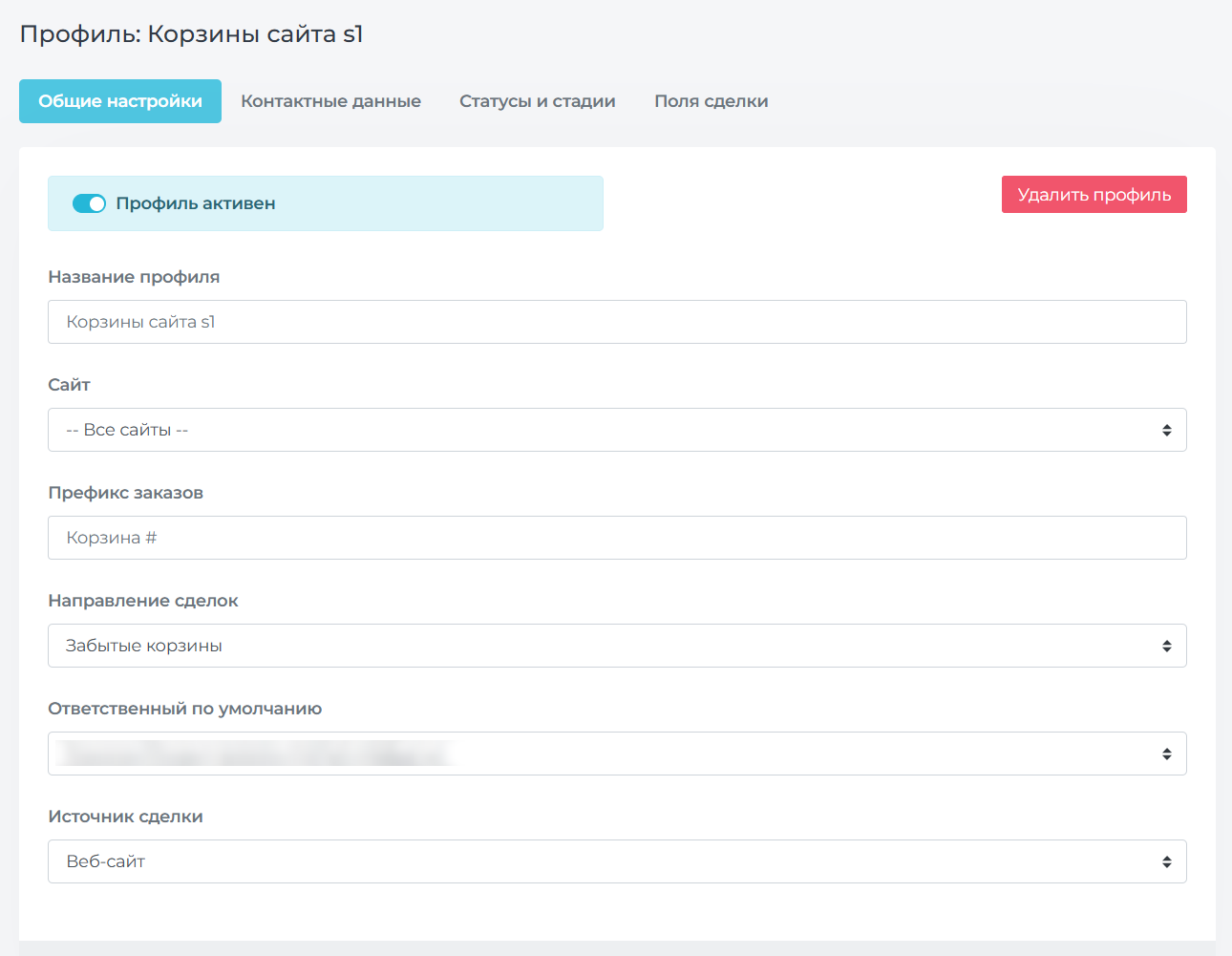
- Название профиля: например, «Забытые корзины — основной сайт».
- Сайт: выберите нужный сайт из списка.
- Направление сделок: рекомендуется создать отдельную воронку «Забытые корзины».
- Ответственный по умолчанию: менеджер или группа, работающая с возвратом клиентов.
Важно: Использование отдельной воронки для забытых корзин позволит настроить специфические стадии, роботов и KPI, не смешивая их с обычными заказами.
Шаг 4. Настройте контактные данные
На вкладке «Контактные данные»:
- Поле для поиска контакта: выберите «Телефон и e-mail» — это предотвратит дублирование контактов.
- Обновление данных контакта: выберите «Обновлять контакт только в момент привязки к сделке».
- Заполните таблицу сопоставления полей (имя, телефон, e-mail и т.д.).
Шаг 5. Настройте соответствие стадий
На вкладке «Статусы и стадии» задайте соответствие статусов корзины стадиям сделки:
| Статус корзины | Рекомендуемая стадия сделки |
|---|---|
| Забытая (forgotten) | «Новая» / «Требует обработки» |
| Активная (active) | «Клиент вернулся» / «В работе» |
| Заказ оформлен (ordered) | «Успешно реализовано» |
При каждой синхронизации модуль будет автоматически переводить сделку на нужную стадию.
Часть 2. Настройка роботов в CRM Битрикс24
Когда сделка создана, в работу вступают роботы Битрикс24. Они позволяют настроить цепочку касаний без программирования.
Стадия «Новая» (корзина попала в CRM)
- Робот «Отправить e-mail»: срабатывает сразу. Напомните клиенту о товарах и добавьте ссылку на корзину.
- Робот «Создать задачу»: срабатывает через 2 часа. Поставьте задачу менеджеру связаться с клиентом, если он не отреагировал на письмо.
Стадия «Клиент вернулся» (корзина снова активна)
Если клиент вернулся на сайт и начал взаимодействовать с корзиной, синхронизация переведет сделку в эту стадию.
- Робот «Уведомление»: немедленно сообщите менеджеру, что клиент сейчас на сайте и проявляет интерес.
Стадия «Требует закрытия» (прошло 48 часов)
Если клиент не отреагировал в течение двух суток, можно сделать финальное предложение.
- Робот «Отправить e-mail»: предложите персональный промокод или бесплатную доставку.
- Робот «Создать задачу»: задача на финальный звонок перед закрытием сделки.
Рекомендации
- Персонализация: Письма с именем клиента и перечнем товаров в корзине конвертируют значительно лучше.
- Соблюдайте меру: Максимум 2–3 автоматических касания за 48 часов, чтобы не вызвать раздражения.
- Рабочее время: При настройке роботов-задач используйте параметр «Учитывать рабочее время компании», чтобы менеджеры получали задачи в начале рабочего дня.